Fauzi Templates


This is default featured slide 1 title

Go to Blogger edit html and find these sentences.Now replace these sentences with your own descriptions.

This is default featured slide 2 title

Go to Blogger edit html and find these sentences.Now replace these sentences with your own descriptions.

This is default featured slide 3 title

Go to Blogger edit html and find these sentences.Now replace these sentences with your own descriptions.

This is default featured slide 4 title

Go to Blogger edit html and find these sentences.Now replace these sentences with your own descriptions.

This is default featured slide 5 title

Go to Blogger edit html and find these sentences.Now replace these sentences with your own descriptions.

Jam Islam

Tampilkan postingan dengan label Blogger. Tampilkan semua postingan

Rabu, 01 Mei 2013

Cara Mempercepat Loading Blog dengan Lazyload


Cara Mempercepat Loading Blog dengan Lazyload | artikelbebas


Cara Mempercepat Loading Blog dengan Lazyload.cara ini masih ada berapa kelemahan yaitu :
  1. skrip ini tidak selalu cocok dengan templet agan 
  2. kegagalan dalam skrip ini 25%
  3. biasanya kalo gagal bisa merusak templet agan 
Kembali ke laptop, eh salah :v kembali ke inti pembahasan Sebelum melakukan perombakan di template, ada baiknya anda masuk dulu disini buat test loading speed blog anda , setelah ketemu nilainya, inget-inget ya, siapa tahu template anda nggak support dengan script lazyload yang satu ini.Gunanya adalah mengetahui nilai speed blog anda, kemudian bandingkan before dan after , lebih berat atau sudah lebih baikan.Nilai speed blog ini nilai ideal menurut saya adalah 85-90 an lah... ,kalau kurang dari 80 berarti speed blog anda dalam masalah besar kayaknya xD
blog saya artikelbebas yang beralamatan di jalan cinta gang kasih sayang ini xD ( kalau malem2 suka bercanda sendiri :D) yang beralamatan di http://rudicyber4rtcrew.blogspot.com ini nilainya 89% jadi termasuk kategori cukup ( Cukup untuk di benahi lagi ) xD 

Nah untuk kalian yang ingin memasang Script ini artikelbebas akan memberi langkah2 nya untuk kalian semua :

1. Login di blogger ( nb: Jangan buka facebook trus buka profil admin @ Ru Di ) xD

2. Masuk ke Rancangan

3. Klik Edit HTML dan klik Expand Template Widget
4. Cari kode </head> 

5. Letakan script dibawah ini tepat diatasnya </head> 

<script charset='utf-8' src='http://ajax.googleapis.com/ajax/libs/jquery/1.3.2/jquery.min.js' type='text/javascript'/> <script src='http://k-blogger.googlecode.com/files/easy-loading.js' type='text/javascript'/> <script charset='utf-8' type='text/javascript'> $(function() { $(&quot;img&quot;).lazyload({placeholder : &quot;http://bit.ly/Qv60g5&quot;,threshold : 200}); }); </script> 


6. Simpan Template.

 Catatan- Catatan dari sahabat blogger tetangga tentang script lazyload ini :

Fungsi utama dari script lazy load ini adalah untuk menggulung gambar-gambar yang ada diblog kita sehingga seakan-akan gambar tersebut diabaikan dan tidak terbaca. Nach dengan demikian loadingnya akan lebih cepat dan lebih mantab. Jika anda memasangkan script ini kedalam widget tambahan anda, maka anda bisa memasangnya di bagian terbawah dari element tata letak template anda.Saya sarankan untuk memasangnya disudut kiri dan kanan bawah.Pernah saya uji cobakan dalam blog saya yang penuh dengan gambar-gambar dalam ukuran yang besar memang terasa sekali manfaat nya. Jika dipasang di widget tambahan maka caranya adalah : Login > dashboard>Tataletak> add widget > Pilih HTML atau Teks > pastekan kode > save . Jika setelah pemakaian script ini loading blog anda semakin berat, maka sebaiknya anda gunakan cara lainnya untuk mempercepat loading blog anda.

Itulah tambahan atau catatan dari sahabat blogger tetangga :p


Read more: http://rudicyber4rtcrew.blogspot.com/2013/03/cara-mempercepat-loading-blog-dengan.html#ixzz2S1JBg4Zw

Jumat, 05 April 2013

TEMPLATE BLOG BLOGSPOT SEO FRIENDLY TERBAIK 2013


4 komponen pembentuk elemen template

Template blogspot seo friendly 2013 - Template ini masih koleksi lama dari blog trik mudah seo ini dan semuanya sudah dioptimisasi agar SEO friendly. Koleksi ini masih terdiri atas 3 desain awal.... dan jumlahnya masih akan terus ditambah sepanjang tahun 2013 ini. Saya akan menambahkan setidaknya 2 template setiap bulannya.

Halaman ini akan menjadi halaman update setiap terjadi pertambahan koleksi dari blog ini. Sebelum saya menawarkan koleksi template blog SEO friendly 2013, terlebih dahulu saya mau membahas secara singkat apa itu template blog yang didesain dengan SEO friendly terbaik itu.

Syarat Template Blog SEO Friendly

Setidaknya sebuah template harus memenuhi syarat berikut ini untuk dapat disebut SEO friendly:
  • Heading H1 pada tiap halamannya menampilkan kata kunci terpenting pada halaman tersebut
  • Title tag menampilkan kata kunci yang dikejar pada tiap halaman masing-masing. Hindari duplikat title tag untuk tiap halaman
  • Meta description mengandung kata kunci yang dikejar
  • Tidak menggunakan script yang berat
  • Tidak memasang iframe
  • 20 kata pertama menampilkan kata kunci
  • Diengkapi dengan breadcrumbs
  • Komentar bersifat nofollow
  • Waktu loading yang tidak lama

Faktor tambahan yang bisa diberikan pemilik template blogspot adalah:
  • Cetak tebal keyword di dalam artikel
  • Interlink ke artikel lain
  • Mengubah heading widget menjadi h3, h4, atau h5

Tujuan Penggunaan Template SEO Friendly

Template blog yang SEO friendly ini dibuat untuk membantu blogger pemula yang belum mengetahui cara untuk mengedit kode-kode pengaturan pada menu EDIT HTML. Banyak blogger pemula yang bekerja keras, dan nyaris sia-sia usahanya membangun blognya karena tidak optimalnya pengaturan dasar dari desain blog yang dipakainya. Jadi dengan menggunakan template blog yang SEO friendly ini diharapakan para blogger pemula tidak perlu lagi pusing masalah lain dan bisa fokus pada pembuatan artikel dan mencari backlink.

Ragam Koleksi Template Blog SEO friendly 2013

1. Template Blog Simple Slider SEO friendly

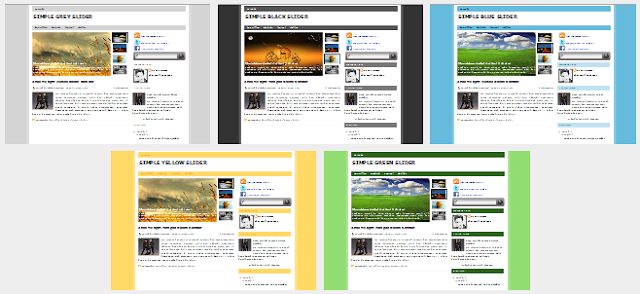
tampilan gambar template simple slider

Desain yang satu ini menampilkan slider pada halaman homepage dan dilengkapi breadcrumbs. Rancangan yang satu ini dibagi atas lima pilihan warna yaitu abu-abu, hitam, biru, kuning, dan hijau. Jadi teman-teman blogger bisa memilih salah satu desain template blog seo friendly ini. Template ini menurut kesaksian beberapa teman blogger, bisa membuat artikel mereka menguasai suatu kata kunci walaupun pageranknya masih nol, dan bersaing dengar konten PR1 atau PR2. Tapi entahlah, itu juga cuma pernyataan teman-teman blogger. Buat yang tertarik dengan desain yang ini silahkan baca dan download dari halaman Template Blog Simple Slider

2. Template Black Line Yang SEO Friendly dan Bisa Diedit

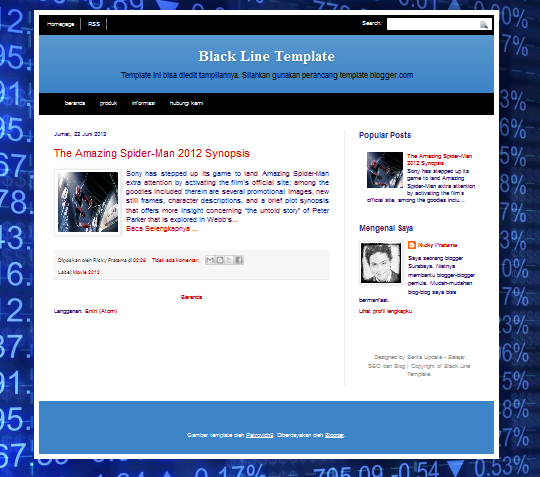
rancangan desain template black line

Desain template yang satu ini dibuat buat rekan-rekan blogger yang tidak suka desain yang terikat dan ingin bereksperimen sendiri mencari gaya kesukaannya. Model yang satu ini bisa diedit menjadi begitu banyak desain tanpa batas. Untuk mengekspresikan diri saudara silahkan gunakan perancang template blogger untuk mengubah gambar latar, warna setiap elemen, jenis huruf, posisi dan jumlah sidebar, serta tampilan footer. Semua elemen pada halaman ini bisa diedit sesuka hati.... Jika tertarik dengan rancangan ini silahkan baca dan download dari halaman Template Blog Black Line

Template Blog Cardboard Dengan Image Background

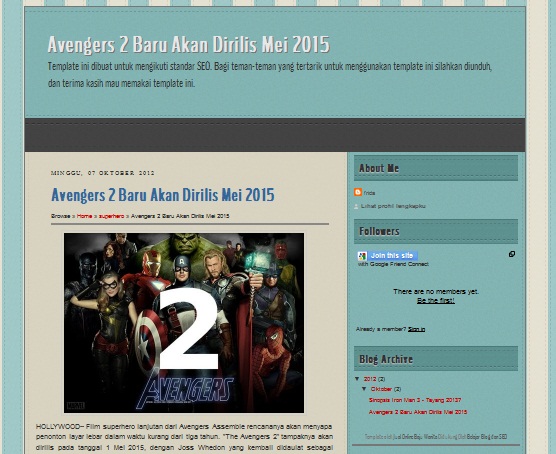
Contoh tampilan template cardboard yang maskulin

Desain template cardboard ini juga termasuk rancangan yang SEO friendly, hanya saja desainnya sudah fix dan tidak bisa diedit. Template ini menggunakan image background jadi penggantian warna juga tidak dimungkinkan. Carboard terbagi atas dua model desain, yaitu feminim dan maskulin. Desainnya menggunakan warna pastel krem dan biru abu-abu pastel untuk model yang maskulin. Sedangkan untuk yang feminim menggunakan warna krem dan pink. Jika saudara tertarik dengan model template ini silahkan baca dan download di Template Cardboard.

Demikianlah penawaran sementara dari saya untuk template blogspot SEO Friendly 2013 ini. Harap tunggu update-update selanjutnya, yang akan memberikan lebih banyak pilihan template.

Template Blog RP0113 Dengan Gambar Header dan Slider Besar

Template ini adalah template blog SEO friendly yang pertama di tahun  2013 ini. Fitur dari template ini sudah cukup lengkap. Baik itu fitur dasar maupun fitur tambahan seperti breadcrumbs, artikel terkait, google plus vote, dan microformats rich snippet review. Template ini ciri khasnya adalah slider dan header yang besar.

Anda bisa menaruh gambar apa saja pada slider dan header ini dengan mengikuti panduan pada halaman artikel template blog RP0113. Selain itu sebagian komponen dasar dari template ini bisa diedit di PERANCANG TEMPLATE Blogspot. Jadi untuk informasi yang lebih detil baca saja di artikel template blog RP0113.

Kamis, 04 April 2013

Membuat Template Blog dengan mudah

Cara Bikin Template Blog Sendiri

Cara Bikin Template Blog Sendiri - Template blog buatan sendiri adalah kebanggan bagi setiap blogger, Kali ini saya akan kasih tips membuat template blog sendiri yang saya pelajari selama mengutak - atiktemplate. Template yang akan kita gunakan adalah template minima.

Mengapa saya menggunakan template minima?? seperti kita ketahui bersama bahwa template minima adalah template tata letak yang paling banyak di gunakan para blogger dalam ber eksperimen. Berbeda dengan templae tata letak lain, seperti rounder, template minima mempunyai kode css yang tidak rumit dan tentu saja mudah di edit. Karna itu, tanpa basa - basi silahkan sobat ikuti tutorial membuat template blog sendiri berikut.

Pertama - tama kita membahas dulu bagian paling mendasar dari pembuatan template blog, yaitu pengenalan akan bagian - bagian template blogger.

<?xml version="1.0" encoding="UTF-8" ?>
<!DOCTYPE html PUBLIC "-//W3C//DTD XHTML 1.0 Strict//EN" "http://www.w3.org/TR/xhtml1/DTD/xhtml1-strict.dtd">
Merupakan deklarasi file XHTML pada template Blogger dengan jenis Strict. XHTML jenis Strict digunakan untuk membuat halaman yang layout dan formatnya dikontrol penuh oleh CSS. Pada deklarasi ini tidak menggunakan tag font dan table


<head>
    <b:include data='blog' name='all-head-content'/>
    <title><data:blog.pageTitle/></title>
    <meta expr:content='data:blog.metaDescription' name='description'/>
    <b:skin><![CDATA[/*
Bagian kepala atau head template blog yang berisi judul blog dan awal dari kode CSS. Di sinilah tempat untuk meletakkan meta tag baik deskripsi, keyword, atau meta - tag lainnya.


body {
  background:$bgcolor;
  margin:0;
  color:$textcolor;
  font:x-small Georgia Serif;
  font-size/* */:/**/small;
  font-size: /**/small;
  text-align: center;
  }
Body adalah bagian paling dasar dari bagian-bagian template lainya, body pada template blog biasanya memenuhi halaman dari browser baru setelah itu tersusun bagian-bagian lainya.

a:link {
  color:$linkcolor;
  text-decoration:none;
  }
Kode ini untuk mengubah tampilan link pada template blog Anda.

a:visited {
  color:$visitedlinkcolor;
  text-decoration:none;
  }
Ini menubah tampilan link yang pernah di kunjungi


a:hover {
  color:$titlecolor;
  text-decoration:underline;
}
 Merubah tampilan link ketika pointer di atas link


a img {
  border-width:0;
  }
Mengubah tampilan link bergambar


/* Header
-----------------------------------------------
 */

#header-wrapper {
  width:660px;
  margin:0 auto 10px;
  border:1px solid $bordercolor;
  }
Terdapat pada bagian atas template yang berisi judul dan deskripsi blog dan merupakan bagian pertama yang di baca serach engine.


#header-inner {
  background-position: center;
  margin-left: auto;
  margin-right: auto;
}
mengubah tampilan header bagian dalam.


#header {
  margin: 5px;
  border: 1px solid $bordercolor;
  text-align: center;
  color:$pagetitlecolor;
}
Mengubah tampilan judul blog dan deskripsi blog secara keseluruhan


#header h1 {
  margin:5px 5px 0;
  padding:15px 20px .25em;
  line-height:1.2em;
  text-transform:uppercase;
  letter-spacing:.2em;
  font: $pagetitlefont;
}
Mengubah tampilan judul dan deskripsi blog tingkat 1


#header a {
  color:$pagetitlecolor;
  text-decoration:none;
  }
Mengubah tampilan link yang terdapat pada header


#header a:hover {
  color:$pagetitlecolor;
  }
Mengubah tampilan link pada header jika pointer mouse berada di atas link.


#header .description {
  margin:0 5px 5px;
  padding:0 20px 15px;
  max-width:700px;
  text-transform:uppercase;
  letter-spacing:.2em;
  line-height: 1.4em;
  font: $descriptionfont;
  color: $descriptioncolor;
 }
Mengubah tampilan deskripsi blog yang terdapat pada header. Biasanya pada tingkat 2 yaitu h2


#header img {
  margin-$startSide: auto;
  margin-$endSide: auto;
}
Mengubah tampilan gambar header.

/* Outer-Wrapper
----------------------------------------------- */

#outer-wrapper {
  width: 660px;
  margin:0 auto;
  padding:10px;
  text-align:$startSide;
  font: $bodyfont;
  }
berisi seluruh wrapper seperti header-wrapper, main-wrapper, sidebar-wrapper,  footer-wrapper dan content-wrapper.


#main-wrapper {
  width: 410px;
  float: $startSide;
  word-wrap: break-word; /* fix for long text breaking sidebar float in IE */
  overflow: hidden;     /* fix for long non-text content breaking IE sidebar float */
  }
 adalah area postingan ( bagian yang dalamnya adalah artikel )


#sidebar-wrapper {
  width: 220px;
  float: $endSide;
  word-wrap: break-word; /* fix for long text breaking sidebar float in IE */
  overflow: hidden;      /* fix for long non-text content breaking IE sidebar float */
}
Berfungsi sebagai tempat widget/gadget yang sobat pasang baik widget dari pihak blogger atau melibatkan pihak ketiga dengan fasilitas HTML/Javascript.


/* Headings
----------------------------------------------- */

h2 {
  margin:1.5em 0 .75em;
  font:$headerfont;
  line-height: 1.4em;
  text-transform:uppercase;
  letter-spacing:.2em;
  color:$sidebarcolor;
}
Kode CSS ini mengubah tampilan judul pada blog dengan kelas h2 seperti judul artikel, judul widget pada sidebar,judul widget-footer, dll.

sekarang kita masuk ke bagian post nya.


/* Posts
-----------------------------------------------
 */

h2.date-header {
  margin:1.5em 0 .5em;
  }
Mengubah tampilan tanggal artikel.


.post {
  margin:.5em 0 1.5em;
  border-bottom:1px dotted $bordercolor;
  padding-bottom:1.5em;
  }
Mengubah tampilan artikel blog.


.post h3 {
  margin:.25em 0 0;
  padding:0 0 4px;
  font-size:140%;
  font-weight:normal;
  line-height:1.4em;
  color:$titlecolor;
}
Mengubah tampilan judul artikel blog.


.post h3 a, .post h3 a:visited, .post h3 strong {
  display:block;
  text-decoration:none;
  color:$titlecolor;
  font-weight:normal;
}
Mengubah tampilan link judul artikel.


.post h3 strong, .post h3 a:hover {
  color:$textcolor;
}
mengubah tampilan link judul artikel ketika di lewati pointer.


.post-body {
  margin:0 0 .75em;
  line-height:1.6em;
}
Mengubah tampilan bagian posting.


.post-body blockquote {
  line-height:1.3em;
}
 Mengubah / memodifikasi blockquote pada postingan blog.


.post-footer {
  margin: .75em 0;
  color:$sidebarcolor;
  text-transform:uppercase;
  letter-spacing:.1em;
  font: $postfooterfont;
  line-height: 1.4em;
}
Mengubah catatan kaki atau bagin footer pada postingan blog.


.comment-link {
  margin-$startSide:.6em;
}
Mengubah tampilan link komentar ( jumlah komentar ).


.post img, table.tr-caption-container {
  padding:4px;
  border:1px solid $bordercolor;
}
Mengubah tampilan image / gambar pada areal postingan.


/* Comments
----------------------------------------------- */

#comments h4 {
  margin:1em 0;
  font-weight: bold;
  line-height: 1.4em;
  text-transform:uppercase;
  letter-spacing:.2em;
  color: $sidebarcolor;
  }
Mengubah tampilan judul bagian komentar.


#comments-block {
  margin:1em 0 1.5em;
  line-height:1.6em;
  }
Mengubah tampilan bagian keseluruhan komentar.


#comments-block .comment-author {
  margin:.5em 0;
  }
Mengubah tampilan link author atau link komentator


#comments-block .comment-body {
  margin:.25em 0 0;
  }
 Mengubah tampilan isi komentar.


#comments-block .comment-footer {
  margin:-.25em 0 2em;
  line-height: 1.4em;
  text-transform:uppercase;
  letter-spacing:.1em;
  }
Mengubah tampilan footer komentar. Comment-footer biasanya berisi tanggal komentar.


.deleted-comment {
  font-style:italic;
  color:gray;
  }
Mengubah tampilan komentar yang telah di hapus.


.feed-links {
  clear: both;
  line-height: 2.5em;
}
mengubah tampilan link feed


/* Sidebar Content
----------------------------------------------- */

.sidebar {
  color: $sidebartextcolor;
  line-height: 1.5em;
 }
 Mengubah tampilan sidebar secara keseluruhan.


.sidebar ul {
  list-style:none;
  margin:0 0 0;
  padding:0 0 0;
}
Mengubah tampilan daftar pada sidebar.


.sidebar li {
  margin:0;
  padding-top:0;
  padding-$endSide:0;
  padding-bottom:.25em;
  padding-$startSide:15px;
  text-indent:-15px;
  line-height:1.5em;
  }
Mengubah tampilan definisi daftar dari tag <ul>


.sidebar .widget, .main .widget {
  border-bottom:1px dotted $bordercolor;
  margin:0 0 1.5em;
  padding:0 0 1.5em;
 }
Mengubah tampilan widget secara keseluruhan termasuk area postingan dan footer.


/* Footer
----------------------------------------------- */

#footer {
  width:660px;
  clear:both;
  margin:0 auto;
  padding-top:15px;
  line-height: 1.6em;
  text-transform:uppercase;
  letter-spacing:.1em;
  text-align: center;
}
Pada dasarnya sam seperti sidebar namu lataknya yang berbeda. footer berada di bagian paling bawah atau di atas dari credits template blog ( hanya ada pada template yang di download ).


]]></b:skin>
Merupakan akhir dari kode css pada template blogger. Di bawah  kode ini,sobat bisa menyisipkan script. (seperti readmore, related post, dll )


</head>
Merupakan pasang atau tag penutup dari tag <head> pada dokumen HTML.


  <body>

Bagian ini di mulai dari kode berikut.
  <div id='outer-wrapper'><div id='wrap2'>
 Merupakan kode html dari outer-wrapper.


<div id='header-wrapper'>
 <b:section class='header' id='header' maxwidgets='1' showaddelement='no'>
<b:widget id='Header1' locked='true' title='tes tatelu (Header)' type='Header'/>
</b:section>
 </div>
Merupakan kode html dari header-wrapper.


<div id='content-wrapper'>
Bagian main-wrapper dan sidebar-wrapper berada dalam tag ini


<div id='crosscol-wrapper' style='text-align:center'>
<b:section class='crosscol' id='crosscol'/>
 </div>
Bagian antara header-wrapper dan content-wrapper.


<div id='main-wrapper'>
<b:section class='main' id='main' showaddelement='no'>
<b:widget id='Blog1' locked='true' title='Posting Blog' type='Blog'/>
</b:section>
 </div>
Kode html dari area postingan atau main-wrapper


 <div id='sidebar-wrapper'>
  <b:section class='sidebar' id='sidebar' preferred='yes'>
<b:widget id='PopularPosts1' locked='false' title='Popular Posts' type='PopularPosts'/>
</b:section>
 </div>
Kode html untuk sidebar-wrapper


<!-- spacer for skins that want sidebar and main to be the same height-->
      <div class='clear'>&#160;</div>
Mengatur ketinggian sidebar-wrapper dan main-wrapper supaya sama tinggi.


</div> <!-- end content-wrapper -->
akhir dari content-wrapper' .


<div id='footer-wrapper'>
<b:section class='footer' id='footer'/>
 </div>
Kode html untuk area footer-wrapper


  </div></div> <!-- end outer-wrapper -->
Akhir dari outer-wrapper.


<b:include data='blog' name='google-analytics'/>
jika sobat menemukan kode seperti ini, kode ini adalah kode google analityc, yaitu fasilitas untuk menghitung jumlah pengunjung blog.


</body>
Merupakan tag penutup dari tag body pada dokumen html.

</html>
Merupakan tag penutup dari dokumen html.

Baca kelanjutan cara membuat template blog sendiri pada bagian 2 nya....
sumber : http://christiantatelu.blogspot.com

Cara mudah mengganti Template blog

Beberapa rekan saya ada yang bertanya tentang CaraMembuat Template Blogspot? Maksudnya adalah kita ingin membuat template sendiri untuk blog kita dengan mengedit template standard bawaan blogspot yang sudah ada.
Template blogspot hasil modifikasi 

Oleh karena membuat template (dari nol) memang susah, maka yang bisa saya sampaikan adalah, mulailah dengan berkreasi dengan mengedit template bawaan blogspot. Dengan cara mengedit template, termasuk membuang serta menambahkan elemen-elemen baru didalamnya maka nantinya kamu bisa menghasilkan tampilan yang makismal serta unik (dalam artian) tampilan blogmu tidak murahan seperti template kebanyakan orang.

Nah, jika kamu tertarik ingin membuat template blogspot, saya sarankan gunakan template standard blogspot, misalkan template tampilan sederhana/mudah. Kemudian, masuk ke pengaturan Design > Edit HTML dan mulailah mengekplorasi apa saja elemen-elemen dalam template kamu.

A. Pertama, mulailah mengedit tampilan halaman utama dengan menghilangkan posting artikel yang tampil sehingga nanti di halaman utama/home page hanya ditampilkan judul postingan saja.

Untuk menghilangkan artikel/hanya menampilkan judul posting saja dihalaman utama/home page lakukan hal berikut:

Mauk ke Design > Edit HTML

Lalu cari kode <b:include data='post' name='post'/>, lalu dan ganti dengan kode berikut:

<b:if cond='data:blog.homepageUrl != data:blog.url'> 
<b:if cond='data:blog.pageType != &quot;item&quot;'> 
<a expr:href='data:post.url'> 
<div style='padding:6px 0 6px 5px;margin-bottom:2px;background:#eeeeee;color:#000000;'> 
<img alt='&gt;&gt;&gt;' border='0' src='https://lh5.googleusercontent.com/-HP5XyclRQic/TXMMAKmlg5I/AAAAAAAAAQk/wrCGFu9jzmg/s1600/sidebar-icon.png'/> 
<data:post.title/></div></a> 
<b:else/> 
<b:include data='post' name='post'/> 
</b:if> 
<b:else/> 
<b:include data='post' name='post'/> 
</b:if>

Lalu Save template, lihat dulu hasilnya baru nanti kita lanjut ke langkah modifikasi template blogspot selanjutnya.

B. Langkah ke-2. Menambahkan 2 Kolom Widget dibawah atau diatas Posting

Masih di halaman Edit HTML, cari kode ]]></b:skin>, lalu paste kode berikut tepat diatas kode
]]></b:skin>

/*--bawah posting--*/
#underpost h2{
font-size:13px;
font-weight:bold;
color:#B8002E;
border-bottom:2px solid #000000;
padding-left:5px;
}
#underpost{
width:560px;
}
#underleft{
width:270px; /*lebar kolom kiri*/
float:left;
margin:5px;
}
#underright{
width:270px; /*lebar kolom kanan*/
float:right;
margin:5px;
}

Perhatikan kode yang berwarna merah width:560px, itu merupakan lebar dari kolom posting. Sesuaikan sajadengan lebar pada template kamu, biasanya untuk mengetahui lebar/width kolom posting, kita cari kode seperti ini : 

#main-wrapper { width: 560px

Misalkan saja lebar/width kolom posting seperti contoh diatas yaitu 560px, maka bagi lebar tersebut menjadi dua, karena kita akan membuat dua kolom dibagian kiri dan kanan, sisakan nilainya untuk margin dan padding untuk memberi jarak antara gadget yang lain dengan gadget yang lain. Untuk itu pada lebar kolom kiri dan lebar kolom kanan saya beri angka 270px.


Lalu, cari kode seperti ini :

<div id='main-wrapper'>
<b:section class='main' id='main' showaddelement='no'>
<b:widget id='Blog1' locked='true' title='Blog Posts' type='Blog'/>
</b:section>
</div>


Kalau sudah kamu temukan, lalu lakukan langkah berikut:

- Untuk menambahkan dua kolom dibawah posting, masukkan kode berikut ini tepat dibawah kode yang saya beri warna merah.

<div id='underpost'>
<b:section class='underleft' id='underleft'/>
<b:section class='underright' id='underright'/>
</div>


- Sedangkan kalau mau menambahkan dua kolom diatas posting, pasang kode berikut ini tepat diatas kode yang saya beri warna hijau 


<div id='underpost'>
<b:section class='underleft' id='underleft'/>
<b:section class='underright' id='underright'/>
</div>


Lalu, simpan template.


C. Langkah ketiga, tambahkan 2 kolom, 3 kolom, atau 4 kolom widget diatas Footer

Menambahkan banyak kolom diatas footer berguna untuk membuat tampilan home page blog layaknya situs berita populer atau seperti Blogazine/Blog model Magazine.

Caranya, Temukan kode <div id='lower-wrapper'> lalu:

1. Untuk membuat 4 kolom diatas footer, letakkan kode berikut dibawah <div id='lower-wrapper'>

<div id='footer-column-divide'>
<div id='footer1' style='width: 25%; float:left;
margin:0; text-align:left;'>
<b:section class='footer-column' id='col1'
preferred='yes' style='float:left;'/>
</div>
<div id='footer2' style='width: 25%; float: left;
margin:0; text-align: left;'>
<b:section class='footer-column' id='col2'
preferred='yes' style='float:left;'/>
</div>
<div id='footer3' style='width: 25%; float: right;
margin:0; text-align: left;'>
<b:section class='footer-column' id='col3'
preferred='yes' style='float:right;'/>
</div>
<div id='footer4' style='width: 25%; float: right;
margin:0; text-align: left;'>
<b:section class='footer-column' id='col4'
preferred='yes' style='float:right;'/>
</div>
<div style='clear:both;'/>
</div>

2. Untuk membuat 3 kolom diatas footer, letakkan kode berikut dibawah <div id='lower-wrapper'>

<div id='footer-column-divide'>
<div id='footer1' style='width: 33%; float:left;
margin:0; text-align:left;'>
<b:section class='footer-column' id='col1'
preferred='yes' style='float:left;'/>
</div>
<div id='footer2' style='width: 33%; float: left;
margin:0; text-align: left;'>
<b:section class='footer-column' id='col2'
preferred='yes' style='float:left;'/>
</div>
<div id='footer3' style='width: 33%; float: right;
margin:0; text-align: left;'>
<b:section class='footer-column' id='col3'
preferred='yes' style='float:right;'/>
</div>
<div style='clear:both;'/>
</div>

3. Untuk membuat 2 kolom diatas footer, letakkan kode berikut dibawah <div id='lower-wrapper'>

<div id='footer-column-divide'>
<div id='footer1' style='width: 50%; float:left;
margin:0; text-align:left;'>
<b:section class='footer-column' id='col1'
preferred='yes' style='float:left;'/> </div>
<div id='footer2' style='width: 50%; float: left;
margin:0; text-align: left;'>
<b:section class='footer-column' id='col2'
preferred='yes' style='float:left;'/>
</div>
<div style='clear:both;'/>
</div>

Jika sudah semuanya kamu lakukan, simpan Template, dan lihat hasilnya.

Cek pada Page element, seharusnya nanti diatas footer blog akan menjadi ada kolom-kolom untuk menempatkan widget.

Tambahkan widget-widget terbaik pilihan kamu disana, gunakan juga thumbnail gambar untuk mempercantik tampilan blog layaknya situs-situs besar yang bagus tampilannya.

Misalnya: menampilkan artikel terbaru dengan tampilan thumbnail yang menarik

Caranya: Dari halaman Page Elements, tambahkan widget HTML/Javascript, lalu masukkan kode berikut kedalam widget:


<script type='text/javascript'>var numposts = 3;var showpostthumbnails = true;var displaymore = false;var displayseparator = false;var showcommentnum = false;var showpostdate = false;var showpostsummary = false;var numchars = 10;</script> 
<script type="text/javascript" src="/feeds/posts/default?orderby=updated&alt=json-in-script&callback=labelthumbs"></script>


Atau, jika ingin menampilkan artikel dengan label tertentu saja maka gunakan kode berikut:

<script type='text/javascript'>var numposts = 2;var showpostthumbnails = true;var displaymore = false;var displayseparator = false;var showcommentnum = false;var showpostdate = false;var showpostsummary = false;var numchars = 10;</script> 
<script type="text/javascript" src="/feeds/posts/default/-/Download?orderby=updated&alt=json-in-script&callback=labelthumbs"></script>

Download adalah label posting blog yang saya gunakan, kamu bisa menggantinya dengan Label yang kamu gunakan dalam posting-posting blog kamu.

Ok, sampai disini saya harapkan semua bisa mengikuti.


Widget menjadi multikolom dan multifungsi 
Selanjutnya, kita masuk ke tahap penting dalam mendesain tampilan blog yaitu memilih bagian mana saja yang ingin ditampilan di Home Page/halaman utama dan memilih mana saja yang ingin tampil di halaman posting.

Hal ini penting untuk memberi kesan profesional pada halaman utama serta meringankan loading blog saat berada pada halaman posting.

Menampilkan/Menyembunyikan Widget tertentu dihalaman utama blog

Untuk melakukan langkah-langkah tersebut, kamu harus memilih dulu widget mana saja yang ingin kamu tampilkan dihalaman utama/home page dan mana saja yang ingin kamu hilangkan dari halaman utama/home page.

Sebagai contoh, saya akan menghilangkan Recent Post/Posting terbaru dari sidebar halaman utama (namun tetap tampil di sidebar saat membuka halaman posting), maka saya cari kode: 

<b:widget id='HTML11' locked='false' title='Recent Post' type='HTML'>
<b:includable id='main'>
<!-- only display title if it's non-empty -->
<b:if cond='data:title != &quot;&quot;'>
<h2 class='title'><data:title/></h2>
</b:if>
<div class='widget-content'>
<data:content/>
</div>
<b:include name='quickedit'/>

Lalu saya tambahkan beberapa kode didalamnya sehingga menjadi:

<b:widget id='HTML11' locked='false' title='Terbaru' type='HTML'>
<b:includable id='main'>
<b:if cond='data:blog.pageType == &quot;item&quot;'>
<!-- only display title if it's non-empty -->
<b:if cond='data:title != &quot;&quot;'>
<h2 class='title'><data:title/></h2>
</b:if>
<div class='widget-content'>
<data:content/>
</div>
<b:include name='quickedit'/>
</b:if>

Langkah tersebut berlaku pula jika kamu ingin menghilangkan widget yang lain.

Rahasianya:

Semua trik untuk memunculkan/menyembunyikan widget tertentu kuncinya adalah: 
Cari kode <b:widget id='(disini berisi kode widgetnya)'

Lalu tinggal tambahkan kode berikut, dengan ketentuan:

a. Untuk membuat widget hanya tampil di Home Page saja

Sisipkan kode <b:if cond='data:blog.url == data:blog.homepageUrl'> di bawah kode <b:includable id='main'>

Lalu tutup dengan kode </b:if> di bawah kode <b:include name='quickedit'/>

b. Sedangkan untuk membuat widget hanya tampil di halaman posting saja

Sisipkan kode <b:if cond='data:blog.pageType == &quot;item&quot;'> di bawah kode <b:includable id='main'> 

Dan tutup dengan </b:if> di bawah kode <b:include name='quickedit'/>

Lalu simpan template.

Lakukan semua langkah-langkah diatas dengan hati-hati, pastikan backup dulu templatenya jika kamu kawatir nanti gagal dan menyembabkan eror. Atau jika belum yakin gunakan Preview dulu sebelum menyimpan templatenya.

Lakukan langkah-langkah diatas sesuai kebutuhan, semakin tinggi daya kreatifitas kamu maka template hasil desain kamu nantinya hasilnya pasti akan bagus dan maksimal, bahkan orang lain akan bertanya apakah bisa blogspot dirubah seperti website profesional? Kalau ada yang bertanya begitu tunjukkan saja hasil desain terbaikmu setelah menerapkan Cara Cepat Membuat Template Blogspot diatas tadi.

Saya yakin kamu bisa membuat desain template blogspot dengan mudah dan hasil bagus !!!
sumber: http://www.wahyu-winoto.com/